Entradas

Mostrando las entradas etiquetadas como Ubuntu

¿Cómo instalar Docker en Ubuntu 18.04?

Herramientas utilizadas: - Ubuntu 18.04 recién instalado URL externas: https://www.digitalocean.com/community/tutorials/how-to-install-and-use-docker-on-ubuntu-18-04 Procedimiento: Instalar Docker mediante los siguientes comandos: sudo apt update sudo apt install apt-transport-https ca-certificates curl software-properties-common curl -fsSL https://download.docker.com/linux/ubuntu/gpg | sudo apt-key add - sudo add-apt-repository "deb [arch=amd64] https://download.docker.com/linux/ubuntu bionic stable" sudo apt update sudo apt install docker-ce Una vez instalado, se comprueba su correcto funcionamiento con el comando: sudo systemctl status docker Opcional. Cada vez que queramos ejecutar el comando docker, por defecto nos va a pedir usar "sudo". Para evitarlo seguimos los siguientes comandos: sudo usermod -aG docker ${USER} su - ${USER} ¡Listo! ya podemos ejecutar por ejemplo el comando "docker images" para listar todos l...
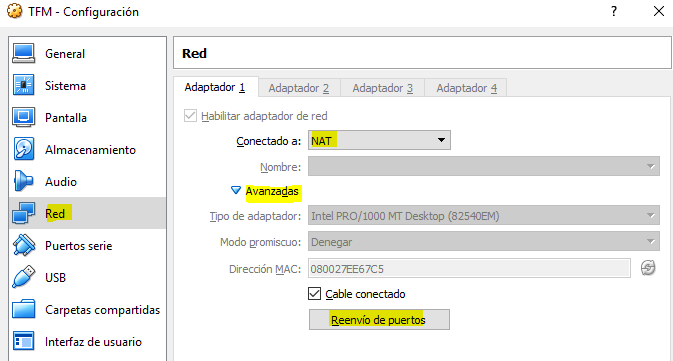
¿Cómo conectarse mediante ssh a una máquina virtual Ubuntu con la opción de red NAT?

Imagen
Requisitos: - Máquina virtual Ubuntu 18.04 - Virtualbox Procedimiento: 1. Instalar servidor ssh en la máquina Ubuntu con los siguientes comandos. sudo apt update sudo apt install openssh-server 2. Configurar el reenvio de puertos en la máquina virtual Entramos a la configuración de la máquina virtual (menú Maquina > Configuracion ...) Seleccionamos la pestaña "Red" y expandimos la opción "Avanzadas" Clic sobre "Reenvío de puertos" Agregamos una nueva regla.  IP anfitrión, seleccionamos cualquier IP dentro del segmento 127.0.0.0/8 Puerto anfitrión, especificamos el puerto estandar de ssh: 22 IP Invitado, especificamos la dirección IP de la máquina virtual, generalmente se establece la IP 10.0.2.15. Puerto invitado, especificamos el puerto utilizado por el servicio ssh Clic en "Aceptar" para guardar los cambios y aplicarlos. No es necesario apagar la máquina virtual. Lísto, ahora podemos conectarnos a través de s...

¿Cómo instalar Ubuntu 18.04 en Virtualbox?

Imagen
Herramientas utilizadas: - PC con procesador inter core i5, RAM 16 GB - Sistema operativo Windows 10 - VirtualBox  Versión 5.2.30 r130521 (Qt5.6.2) Procedimiento: 1. Descarga la imagen ISO de Ubuntu 18.04 2. En Virtualbox, seleccionamos la opción de crear nueva máquina virtual y seguimos el asistente. Nombre y Sistema Operativo Nombre: NombreCualquiera Tipo: Linux Versión: Ubuntu (64-bit) Tamaño de memoria Lo mínimo que recomiendo es asignarle 2 GB de memoria RAM Disco Duro Crear disco duro virtual ahora Tipo de archivo de disco duro VDI (Virtual Disk Image) Almacenamiento en unidad de disco duro físico Reservado dinámicamente Ubicación del archivo y tamaño El primer recuadro permite especificar el sitio donde se almacenará la máquina virtual Respecto al espacio en disco, con 10GB el sistema operativo funciona bien. Ahora como se van a instalar nuevos programas y crear documentos lo mínimo sería asignarle 20 GB 3. Instalar el sistema Operativo ...

¿Cómo instalar Elasticsearch stack 6.7.0 en Ubuntu 18.04?

Imagen
Antes de empezar, importar la clave GPG pública de Elasticsearch en APT y agregar la nueva fuente al repositorio: wget -qO - https://artifacts.elastic.co/GPG-KEY-elasticsearch | sudo apt-key add - echo "deb https://artifacts.elastic.co/packages/6.x/apt stable main" | sudo tee -a /etc/apt/sources.list.d/elastic-6.x.list sudo apt update 1. Instalar los tres componentes del stack ELK: Elasticsearch logstash y kibana sudo apt install elasticsearch kibana logstash 2. Iniciar los servicios sudo systemctl start elasticsearch sudo systemctl start kibana sudo systemctl start logstash 3. Para validar que los servicios se estan ejecutando sudo systemctl status elasticsearch sudo systemctl status kibana sudo systemctl status logstash Listo, ya se puede acceder a http://127.0.0.1:5601 para ver la interfaz gráfica de kibana Configuraciones adicionales: Por defecto, solo se puede acceder a la interfaz gráfica desde el mismo equipo donde se encuentra instalado kibana. P...

¿Cómo instalar SNMP en Ubuntu?

Imagen
SNMP: permite consultar a los equipos equipos información sobre 1. Instalar - snmpd: servicio para que el servidor reciba consultas y envíe la información solicitada - snmp: herramienta de inux para realizar consultas - snmp-mibs-downloader: librería para el mapeo de nombres a identificadores de mibs, incluyendo algunas propietarias. sudo apt update sudo apt-get install snmp libsnmp-base snmp-mibs-downloader sudo download-mibs 2. Editar el archivo /etc/snmp/snmp.conf y comentar la línea donde esta la palabra mibs, para que quede como se muestra: sudo nano /etc/snmp/snmp.conf 3. Editar el archivo sudo nano /etc/snmp/snmpd.conf para limitar desde que IP se pueden realizar las consultas y definir el nombre de la comunidad. Por defecto, solo se pueden realizar las peticiones localmente y no desde un servidor remoto como NAGIOS. Para probar localmente, dejo el agente con la IP 127.0.0.1. También se lo puede quitar la IP para permitir las consultas desde cualquier lado, pero...
