Entradas

Mostrando las entradas etiquetadas como Windows 10

¿Cómo conectarse mediante ssh a una máquina virtual Ubuntu con la opción de red NAT?
Imagen
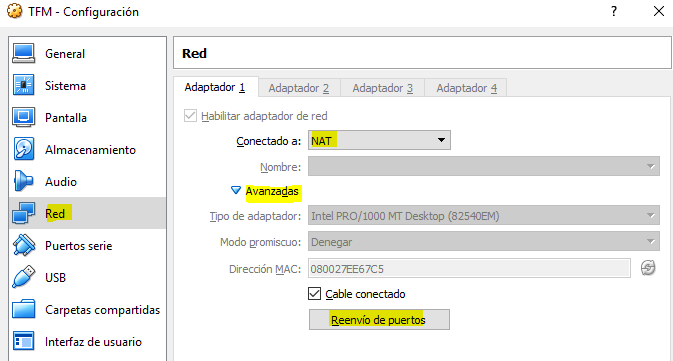
Requisitos: - Máquina virtual Ubuntu 18.04 - Virtualbox Procedimiento: 1. Instalar servidor ssh en la máquina Ubuntu con los siguientes comandos. sudo apt update sudo apt install openssh-server 2. Configurar el reenvio de puertos en la máquina virtual Entramos a la configuración de la máquina virtual (menú Maquina > Configuracion ...) Seleccionamos la pestaña "Red" y expandimos la opción "Avanzadas" Clic sobre "Reenvío de puertos" Agregamos una nueva regla.  IP anfitrión, seleccionamos cualquier IP dentro del segmento 127.0.0.0/8 Puerto anfitrión, especificamos el puerto estandar de ssh: 22 IP Invitado, especificamos la dirección IP de la máquina virtual, generalmente se establece la IP 10.0.2.15. Puerto invitado, especificamos el puerto utilizado por el servicio ssh Clic en "Aceptar" para guardar los cambios y aplicarlos. No es necesario apagar la máquina virtual. Lísto, ahora podemos conectarnos a través de s...

¿Cómo instalar Ubuntu 18.04 en Virtualbox?

Imagen
Herramientas utilizadas: - PC con procesador inter core i5, RAM 16 GB - Sistema operativo Windows 10 - VirtualBox  Versión 5.2.30 r130521 (Qt5.6.2) Procedimiento: 1. Descarga la imagen ISO de Ubuntu 18.04 2. En Virtualbox, seleccionamos la opción de crear nueva máquina virtual y seguimos el asistente. Nombre y Sistema Operativo Nombre: NombreCualquiera Tipo: Linux Versión: Ubuntu (64-bit) Tamaño de memoria Lo mínimo que recomiendo es asignarle 2 GB de memoria RAM Disco Duro Crear disco duro virtual ahora Tipo de archivo de disco duro VDI (Virtual Disk Image) Almacenamiento en unidad de disco duro físico Reservado dinámicamente Ubicación del archivo y tamaño El primer recuadro permite especificar el sitio donde se almacenará la máquina virtual Respecto al espacio en disco, con 10GB el sistema operativo funciona bien. Ahora como se van a instalar nuevos programas y crear documentos lo mínimo sería asignarle 20 GB 3. Instalar el sistema Operativo ...

¿Cómo instalar Home Assistant (Hass.io) en Raspberry Pi 3 B+?

Imagen
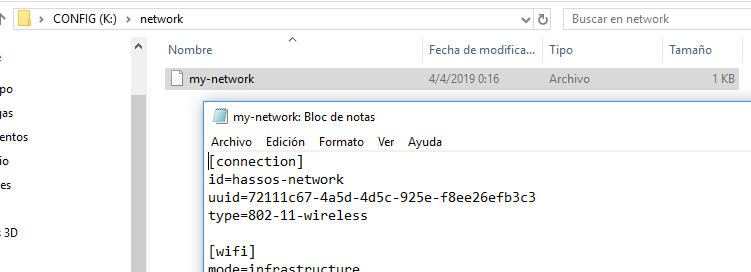
Requisitos: Raspberry Pi con su fuente de alimentación (5V DC, 2500mA) Tarjeta SD de almenos 16 GB. Lo recomendable es usar una de 32 GB balenaEtcher  para copiar el sistema operativo a la tarjeta SD 7-Zip  Para poder descomprimir archivos con tamaño superior a 4GB, y es necesario para que balenaEtcher funcione correctamente Memoria USB, para cargar la configuración de conexión al WiFi, sin tener que usar cable hdmi, pantalla, teclado, cable de red al Raspberry. Los siguientes pasos fueron realizados desde una computadora con Windows 10. 1. Descargar el sistema operativo de Home Assitant hass.io 2. Inserta la tarjeta SD y anota que letra le asigna a esa unidad 3. Graba la imagen descargada desde Hass.io con ayuda del programa balenaEtcher en la tarjeta SD. No hace falta descomprimir el archivo Zip. Directamente selecciona el archivo zip. Configuración para conectarse a la red inalámbrica: 4. Formatea la memoria USB (FAT32) con nombre  CONFIG 5. C...